🤓 Корисні гайди
Apple Pencil Pro — ще більше магії для твоїх ідей ✏️
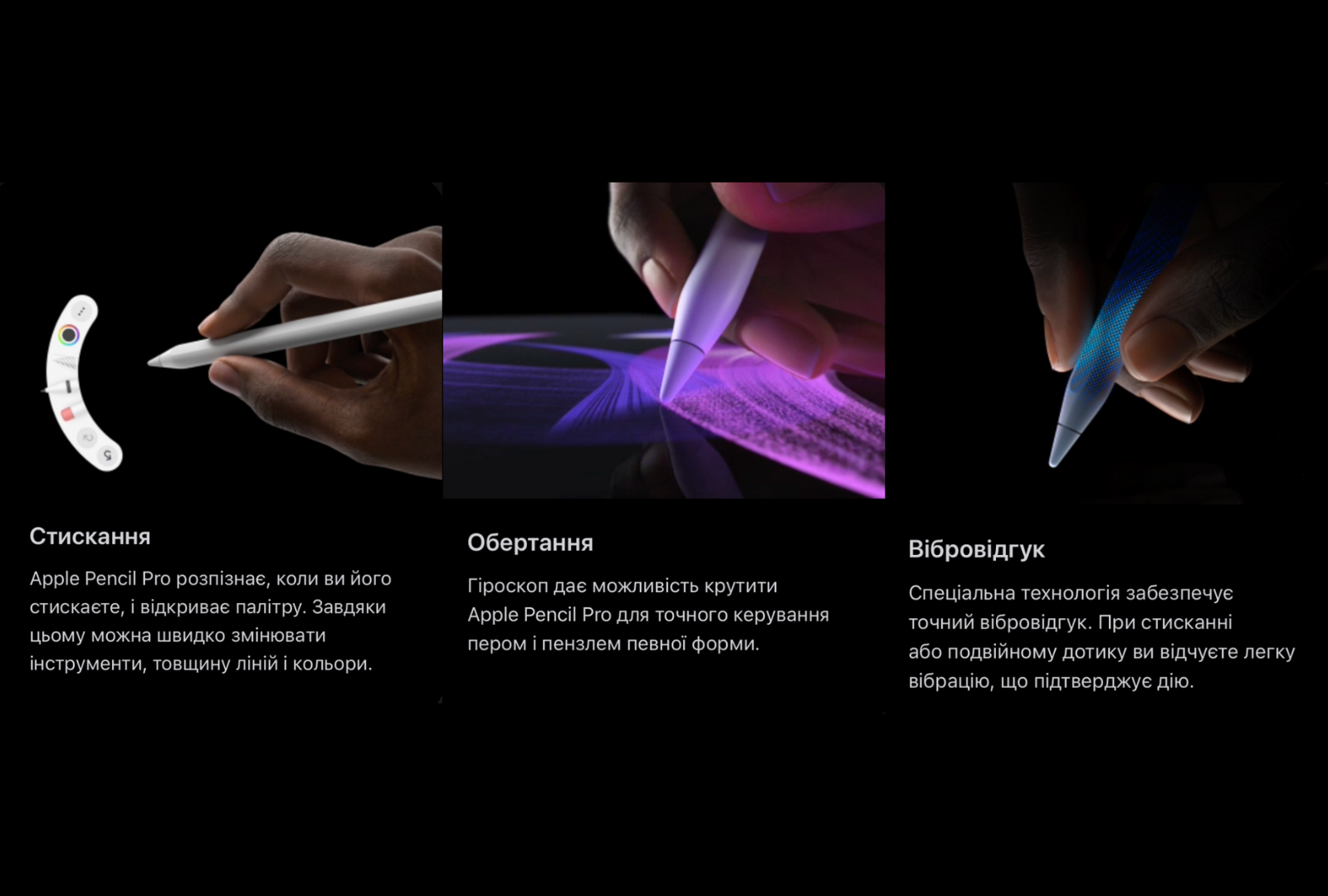
Нова версія Apple Pencil — це прям як чарівна паличка для всіх, хто малює, нотатить чи працює з документами.
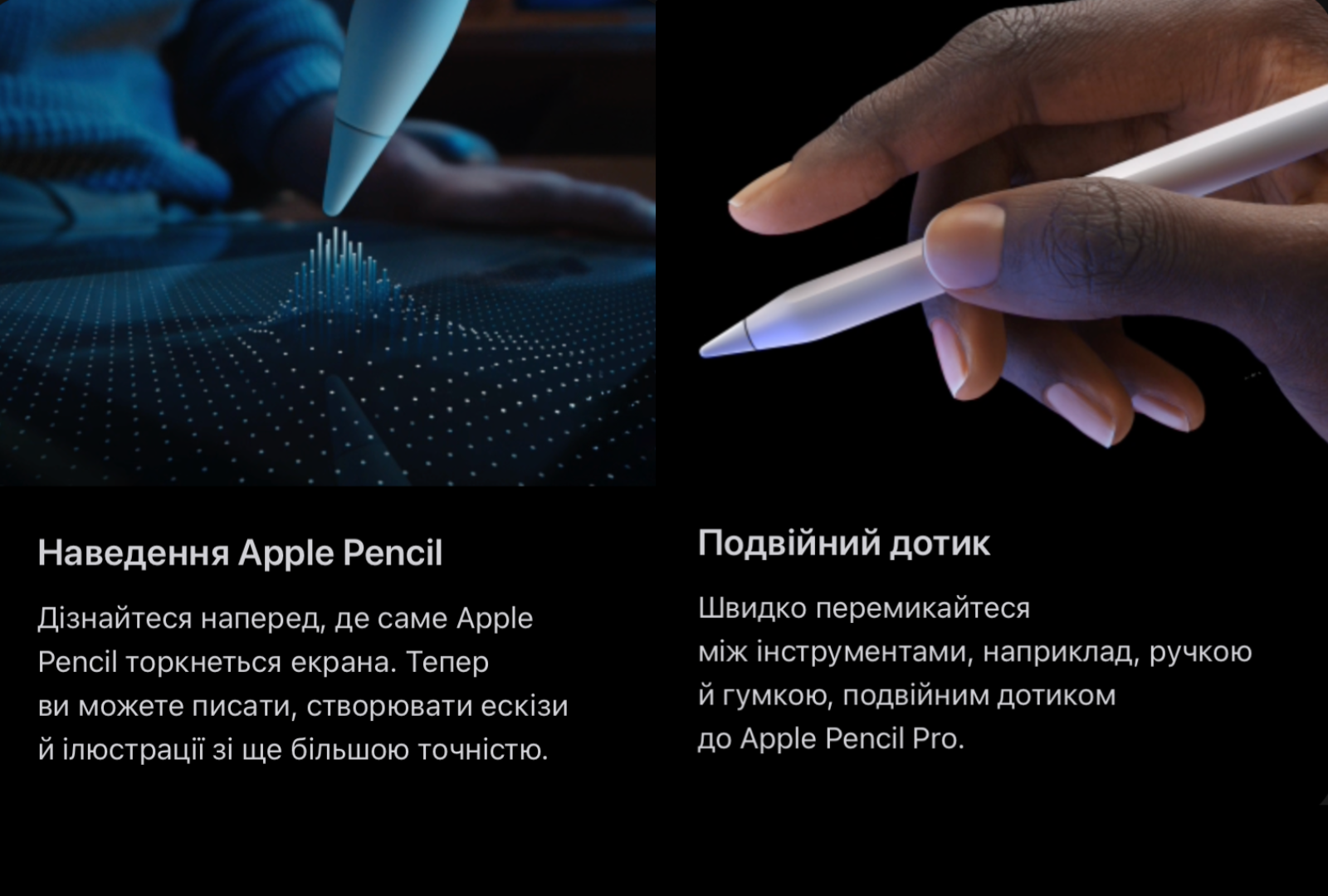
Стиснув — інструмент змінився. Повернув — пензель став іншим. Вібрація — і ти відчуваєш, що все під контролем.
А ще є наведення: бачиш, де буде дотик — ще до того, як торкнешся екрана. Подвійний тап — і перемикаєш інструмент. Зручно? Ще й як.
Загубив? Не біда — «Локатор» знає, де він.
І так, зарядка і зберігання — прямо збоку iPad, на магніті. Приліпив і забув.
Apple Pencil Pro — щоб кожна ідея стала реальністю 🐶
iPad не оновлюється? Розбираємось разом 💡
Іноді iPad не хоче оновлюватись. Ми це проходили. Що робити? Гайда по порядку.
Що потрібно для оновлення:
Найпоширеніші причини, чому не оновлюється:
-
Твій гаджет вже не підтримує нову версію iPadOS
-
Мало вільного місця
-
Завантаження триває вічність
-
Пристрій не може підʼєднатися до серверу Apple
-
Помилка при завершенні оновлення
1. Перевір, чи підтримує твій пристрій нову iPadOS
-
Визнач модель iPad.
-
Зайди на сайт Apple і глянь, чи вона в списку сумісних.
-
Якщо все ОК — можна оновлюватися.
2. На пристрої мало місця 📦
iPhone сам намагається звільнити простір для оновлення. Але якщо не вистачає:
-
Йди в «Параметри» > «Загальні» > «Сховище [назва пристрою]»
-
Видали старі програми або файли, якими не користуєшся
💡 Якщо встановлюєш нову функцію типу Apple Intelligence — може знадобитися ще більше місця.
3. Завантаження триває дуже довго 🐢
Це буває, якщо повільний інтернет або велике оновлення. Що робити:
4. Не вдається перевірити або завантажити оновлення ❌
Можеш побачити щось таке:
Тоді:
-
Повторіть спробу ще раз — раптом просто збоїть.
-
Якщо ні — спробуй іншу Wi-Fi мережу.
-
Можеш оновити через компʼютер:
5. Оновлення не завершується
Буває, що індикатор оновлення завис і стоїть. Це нормально, особливо якщо багато даних.
Перевір:
Якщо завис повністю — допоможе режим відновлення.
6. Все ще не виходить? Видали оновлення і спробуй знову
-
-
Йди в «Параметри» > «Загальні» > «Сховище [назва пристрою]»
-
Знайди оновлення в списку додатків
-
Торкнись оновлення, потім видали його
-
Потім знову: «Параметри» > «Загальні» > «Оновлення ПЗ» > качай ще раз
7. І наостанок: якщо пристрій завис зовсім
Тут уже потрібно:
🔧 На випадок, якщо бачиш тільки яблуко і нічого не відбувається — це якраз той варіант.
Що робити, якщо iPad завис або не вмикається
Буває, що iPad поводиться дивно: екран чорний, завис на яблуці 🍏 або просто не реагує на дотики. Не панікуй — ми зібрали для тебе просту інструкцію, як оживити улюблений гаджет.
iPad завис або екран став чорним
Тут усе залежить від того, чи є у тебе кнопка «Початок» (та сама кнопка внизу екрана). Ось що потрібно зробити:
📱 iPad
без кнопки “Початок”
-
Натисни й одразу відпусти кнопку гучності, що ближче до верхньої кнопки.
-
Потім так само швидко натисни і відпусти кнопку зменшення гучності.
-
Тепер натисни і тримай верхню кнопку, доки не зʼявиться логотип Apple
📲 iPad
з кнопкою “Початок”
-
Натисни верхню кнопку та кнопку “Початок” одночасно.
-
Тримай, поки не побачиш логотип Apple.
➡️ Якщо нічого не змінюється — підключи iPad до зарядки на 1 годину. Якщо екран залишається чорним, спробуй інструкцію нижче.
iPad завис на яблуці або кольоровому екрані
Тут нам знадобиться комп’ютер — Mac або Windows. І трохи терпіння 😇
Якщо твій iPad без кнопки “Початок”
-
Підключи iPad до комп’ютера.
-
На Mac із macOS Catalina і новішою — відкрий Finder.
-
На Mac із macOS Mojave або ранішою або на Windows — відкрий iTunes (або “Пристрої Apple”).
-
Знайди свій пристрій на комп'ютері
-
Коли пристрій підключено:
-
Натисни і швидко відпусти верхню кнопку гучності.
-
Потім — так само кнопку зменшення гучності.
-
Далі натисни і тримай верхню кнопку, доки не зʼявиться екран режиму відновлення (не відпускай після появи яблука — чекай далі).
-
На комп’ютері з’явиться повідомлення. Обери “Оновити”.
⚠️ Якщо процес оновлення займе понад 15 хвилин — iPad може вийти з режиму відновлення. Просто повтори кроки знову.
Якщо твій iPad з кнопкою “Початок”
-
Підключи до комп’ютера (аналогічно як вище — Finder або iTunes).
-
Натисни і тримай верхню кнопку і кнопку “Початок”, доки не зʼявиться екран відновлення.
-
Вибери “Оновити” на комп’ютері.
⚡️Комп’ютер завантажить програмне забезпечення для пристрою. Якщо це триватиме довше 15 хвилин, iPad вийде з режиму відновлення й доведеться повторити дії вище
Але якщо і це не допомогло — можливо, доведеться вже звернутись до сервісу.
Якщо все ще не ожив — напиши нам. Fopi завжди поруч і завжди допоможе
Якщо ти забув код допуску на пристрої iPad?
Якщо забагато разів ввести неправильний код на екрані блокування iPad — зʼявиться повідомлення про те, що пристрій вимкнено.
Не можеш згадати правильний код? Не біда. Можна підключити iPad до комп’ютера, перевести його в режим відновлення — і стерти всі дані разом із кодом. Після цього пристрій можна налаштувати з нуля або відновити з резервної копії.
Якщо резервної копії не було — нічого страшного, можна почати все спочатку, а з iCloud підтягнуться твої контакти, фото та інші дані.
🪪 Що тобі потрібно:
-
Mac або комп’ютер з Windows 10 і новішим
-
Програма Finder (на Mac) або iTunes / «Пристрої Apple» (на Windows)
-
Кабель для підключення iPad до компа
Якщо компа немає — краще звернись до Apple Store або авторизованого сервісу.
📲 Крок 1. Вимкни iPad
-
Від’єднай iPad від компа, якщо вже підключений.
-
Залежно від моделі:
-
iPad без кнопки «Початок»: Затисни будь-яку з кнопок гучності + верхню кнопку, тримай, доки не з’явиться повзунок вимкнення.
-
iPad з кнопкою «Початок»: Просто затисни верхню кнопку, доки не з’явиться повзунок.
-
Перетягни повзунок і зачекай 1 хвилину — девайс повністю вимикається.
💻 Крок 2. Режим відновлення
-
На комп’ютері:
-
Mac із macOS Catalina і новіше — відкрий Finder
-
Mac з Mojave або старіше — відкрий iTunes
-
Windows — відкрий «Пристрої Apple» або iTunes
-
Під’єднай iPad до компа кабелем USB.
-
На iPad:
-
Без кнопки «Початок»:
-
Натисни і швидко відпусти кнопку гучності (ту, що ближча до верхньої)
-
Потім — кнопку зменшення гучності
-
Потім — утримуй верхню кнопку
-
З кнопкою «Початок»:
Тримай натиснуто, навіть коли з’явиться яблучко — відпускай тільки, коли побачиш екран із компом і кабелем.
⚠️ Якщо бачиш екран коду замість відновлення — доведеться вимкнути iPad і почати заново.
🧼 Крок 3. Скидання і відновлення
-
Знайди свій iPad у Finder, iTunes або «Пристроях Apple» на комп’ютері.
-
Коли з’явиться меню з опціями «Відновити» та «Оновити» - обери «Відновити».
-
Комп завантажить iPadOS і запустить процес. Якщо процес триває більше 15 хв — iPad може вийти з режиму відновлення. Просто повтори процедуру знову.
Після завершення:
🐶 Якщо щось пішло не так — напиши нам. Fopi завжди поруч, щоби допомогти
Як створити резервну копію iPhone або iPad через iCloud 🛡️
Уяви ситуацію: загубив телефон, або щось пішло не так. Щоб не втратити свої фото, чати, контакти й інше важливе — зроби резервну копію. Її можна створити вручну або ввімкнути автоматичне резервне копіювання в iCloud.
🔹 Як зробити резервну копію вручну:
-
Під’єднай iPhone або iPad до Wi‑Fi.
-
Зайди в «Параметри» → натисни на своє імʼя → обери iCloud.
-
Знайди пункт «Архівація в iCloud».
-
Натисни «Виконати зараз».
👉 Залишайся на Wi-Fi до завершення процесу.
👉 Тут же побачиш, коли востаннє робилась архівація.
❗ Якщо вискакує повідомлення, що не вистачає місця — система сама запропонує докупити трохи iCloud.
🔁 Як увімкнути автоматичне резервне копіювання:
-
Йди в «Параметри» → твоє імʼя → iCloud → Архівація в iCloud.
-
Увімкни «Архівувати цей [iPhone / iPad]».
-
Після цього:
-
підключи пристрій до зарядки ⚡
-
переконайся, що є Wi-Fi 🌐
-
і обов'язково залиш пристрій заблокованим 🔒 — архівація зробиться сама!
💡 Якщо система каже, що в iCloud не вистачає місця — просто виконай підказки на екрані й докупи трохи гігабайтів. Воно того варте!
Готово! Тепер твої дані під захистом, а ти спокійно можеш користуватись технікою.


 Apple iPad 11 2025 11'' A16 Wi-Fi + Cellular 512GB Pink (MD7T4TY/A)
 Apple iPad Air 13'' M4 Wi-Fi 1TB Starlight 2026 (MH654TY/A)
 Apple iPad Air 13'' M4 Wi-Fi + Cellular 512GB Purple 2026 (MH9Q4TY/A)
 Apple iPad Air 13'' M4 Wi-Fi 128GB Blue 2026
 Apple iPad Air 13'' M4 Wi-Fi + Cellular 128GB Space Gray 2026