🤓 Корисні гайди
Як додати AirTag до програми «Локатор» і завжди знати, де твої речі 🧳🔑🚲
AirTag — це маленький, але дуже розумний помічник, який допоможе не загубити важливе. Підвішуй його до ключів, кидай у рюкзак або чіпляй на велосипед — і відстежуй усе це прямо в додатку «Локатор» на своєму iPhone чи iPad.
Що таке AirTag і як він працює?
AirTag — це трекер від Apple, який працює через зашифровану мережу «Локатора» (Find My network). Мільйони пристроїв Apple по всьому світу допомагають знайти твою річ, навіть якщо вона далеко. Все конфіденційно, безпечно й без прив’язки до твоїх персональних даних.
Як додати AirTag або інший аксесуар з підтримкою Find My
-
Піднеси AirTag до свого iPhone або iPad
Якщо поблизу кілька тегів — залиш тільки один, інші прибери на хвилинку.
-
На екрані з’явиться спливаюче вікно → тисни «З’єднати»
Якщо нічого не з’явилося — спробуй натиснути кнопку живлення на iPhone та перевести його в сон/пробудити.
-
Назви свій AirTag
Можна вибрати щось зі списку (наприклад, «Ключі» або «Рюкзак»), або написати свою назву.
-
Натисни «Продовжити» та підтвердь обліковий запис Apple
Потім — «Готово». Все, тепер твій AirTag з’явиться у вкладці «Речі» у додатку «Локатор».
Як додати сторонній аксесуар?
Наприклад, сумку, рюкзак чи трекер іншого бренду з підтримкою Find My?
-
Дотримуйся інструкції від виробника, як підключити його до iPhone.
-
Потім зайди в «Локатор» → вкладка «Речі» → «Додати» → «Додати іншу річ».
-
Далі — дотримуйся інструкцій на екрані.
Скільки речей можна додати?
До 32 речей усього. AirPods Max вважається однією річчю, а от AirPods Pro 2 — аж трьома (бо кейс теж ураховується).
Не виходить додати AirTag? Ось що варто перевірити:
🔧 Підготуй свій пристрій:
-
Онови iOS або iPadOS до останньої версії
-
Увімкни Bluetooth
-
Перевір, що «Служби локації» та «Точна геопозиція» активовані
-
Перевір, що iCloud увімкнений
-
Підключення до Wi-Fi або мобільної мережі — стабільне
-
Обліковий запис Apple активований, без попереджень
🔁 Налаштуй AirTag повторно:
-
Якщо налаштування не з’являється — включи/виключи екран iPhone і зачекай 15 секунд
-
Поряд із телефоном має бути лише один AirTag, якщо їх кілька — інші тимчасово прибери
-
Якщо ліміт у 32 речі досягнуто — спершу видали щось зайве
-
Можливо, треба замінити батарейку у AirTag
🔄 Останній варіант — скинути AirTag і додати його заново.
А ще: як поділитися AirTag’ом із другом?
Так можна! Наприклад, якщо хтось позичив твої ключі — він теж зможе бачити їхнє розташування. Для цього:
-
Зайди у вкладку «Речі»
-
Вибери потрібний AirTag
-
Знайди опцію «Поділитися» — і додай друга
AirTag — це просто. Трек, який завжди поруч 🐶
Ідеально для тих, хто цінує спокій та контроль.
🐶 Як скинути AirTag і підготувати його до нового власника
Якщо AirTag вже був у когось до тебе — його потрібно відв’язати від старого акаунта. Навіть якщо людина вже видалила його зі свого Apple ID, але знаходиться десь далеко, — AirTag може все ще “думати”, що він прив’язаний. У такому випадку — скидаємо вручну. Як це зробити:
🔧 Що робити покроково:
-
Натисни на металеву кришку батарейки (вона блискуча, з полірованої нержавійки).
-
Поверни кришку проти годинникової стрілки, поки вона не відкрутиться.
-
Зніми кришку й вийми батарейку.
-
Встав батарейку назад. Натисни на неї пальцем, поки не почуєш короткий “пік”.
-
Коли звук зник — витягни батарейку знову.
-
І так — ще 4 рази (так-так, загалом 5 разів вставити, натиснути — має кожного разу “пікнути”).
👂 На п’ятому разі звук буде трошки інший — це знак, що AirTag готовий до нового життя.
-
Поверни кришку на місце, вирівнявши три виступи на ній з трьома пазами на корпусі AirTag.
-
Натисни на кришку і закрути її за годинниковою стрілкою, поки не стане на місце.
Готово! Тепер AirTag вільний, як цуцик без повідця 🐾
Можна прив’язувати до нового iPhone.
Що робити, якщо пристрій або річ прив’язані до чужого Apple ID
У тебе AirPods, AirTag чи інший пристрій, і при спробі підключити його iPhone каже: “Цей девайс уже прив’язаний до іншого Apple ID”?
Це означає, що він все ще “пам’ятає” старого власника. І його треба відв’язати від облікового запису.
Так працює Захист через Локатор (Find My) — твій девайс “захищений” і не дасть себе прив’язати іншому без згоди попереднього власника.
✅ Як відв’язати AirTag чи інший аксесуар через iPhone або iPad:
-
Відкрий програму «Локатор» (Find My).
-
Перейди у вкладку «Пристрої» або «Речі».
-
Обери потрібний девайс у списку.
-
Проведи пальцем вгору по карточці девайсу.
-
Натисни «Вилучити цей пристрій» або «Вилучити річ».
-
Підтверди, натиснувши ще раз «Вилучити».
Цим ти відключаєш Замок Локатора, і тепер девайс можна переприв’язати до іншого акаунту.
💻 Як відв’язати через Mac:
Працює лише для пристроїв (не речей типу AirTag)
-
Відкрий програму «Локатор».
-
Натисни на вкладку «Пристрої».
-
Вибери свій пристрій.
-
Натисни «Докладніше», потім «Вилучити цей пристрій».
⚠️ На Mac не можна відв’язати AirTag або інші аксесуари, тільки повноцінні пристрої.
🔒 А якщо нічого не виходить?
Якщо не вдається відв’язати — звʼяжись із попереднім власником, нехай він це зробить зі свого Apple ID.
Навіть якщо він далеко, це можна зробити віддалено, через iPhone або сайт iCloud.
Apple не може видалити Замок Локатора замість тебе. Це може зробити тільки попередній власник.


 Трекер Apple AirTag 2 (4 Pack)
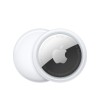 Трекер Apple AirTag 2 (1 Pack)