🔄 Скидання Apple TV: що робити, якщо все зависло
Якщо твій Apple TV завис і не реагує навіть після перезапуску — спокійно. Є простий вихід — скидання до заводських налаштувань. Це повне очищення: вилетять усі акаунти, налаштування, конфігурації — усе, як з коробки. Зате часто це рятує ситуацію 🙌
⚙️ Як скинути Apple TV через меню
-
Зайди в Налаштування на своєму Apple TV.
-
Перейди в розділ Система > Скинути.
-
Обери варіант:
⏳ На це знадобиться трохи часу — будь ласка, запасися терпінням. Якщо й після цього пристрій не реагує — переходь до плану Б.
💻 Що робити, якщо Apple TV не вмикається або не реагує
🔹 Якщо у тебе Apple TV 4K — на жаль, немає USB-порту для відновлення. Тут краще одразу звертатися в службу підтримки Apple.
🔹 Якщо у тебе Apple TV HD, тоді дивись, що в тебе — Mac чи ПК:
— Для Mac із macOS Catalina або новішою:
-
Від’єднай HDMI, але залиш живлення.
-
Підключи Apple TV до Mac через кабель USB-C (треба придбати окремо).
-
Відкрий Finder, обери Apple TV на бічній панелі.
-
Натисни «Відновити».
— Для ПК з iTunes або Mac із Mojave чи старішою:
-
Від’єднай HDMI, але залиш живлення.
-
Підключи Apple TV через USB-C до комп’ютера.
-
Відкрий iTunes, обери Apple TV у списку пристроїв.
-
Натисни «Відновити».
Якщо жоден із варіантів не працює — звертайся в підтримку Apple. Можливо, потрібна технічна діагностика.
📱 Налаштування Apple TV за допомогою iPhone або iPad
Після скидання можна швидко все відновити, якщо під рукою є iPhone чи iPad:
-
Просто піднеси телефон до Apple TV, коли побачиш на екрані підказку з іконкою iPhone.
-
Дотримуйся інструкцій на екрані — налаштування пройдуть автоматично.
Так швидше й простіше повернути все до життя 💡
Налаштовуємо Apple TV разом 🛋️📺
Apple TV — це твій портал у світ фільмів, серіалів, музики, ігор і навіть тренувань. Але перш ніж почати цей мультимедійний марафон, потрібно зробити перший крок — налаштувати коробочку правильно. Не хвилюйся, це простіше, ніж здається. Тим більше, якщо поруч є iPhone або iPad — усе пройде ще швидше. Поїхали
🎬 Що потрібно мати під рукою:
-
Телевізор із HDMI (HD або 4K). Якщо хочеш максимум кайфу від картинки і звуку — шукай підтримку 4K, HDR, Dolby Vision, Dolby Atmos.
-
HDMI-кабель. Для 4K HDR треба кабель Ultra High Speed HDMI (купується окремо).
-
Інтернет — через Wi-Fi або Ethernet (дротове з’єднання недоступне на Apple TV 4K 3-го покоління Wi-Fi).
-
Обліковий запис Apple (щоб качати програми, дивитися Apple TV+, слухати музику, фітнес — усе під одним ID).
-
І твій iPhone або iPad — щоб зробити налаштування ще швидше.
📺 Підключення Apple TV — крок за кроком:
-
Втикаєш HDMI: один кінець у Apple TV, другий — у телевізор.
-
Підключаєш живлення: один кінець кабелю — у Apple TV, інший — у розетку.
-
Увімкни телевізор і вибери правильний HDMI-вхід (той, у який підключений Apple TV).
-
Візьми пульт Apple TV і слідуй підказкам на екрані.
-
Налаштовуєш Wi-Fi, вхід через кабельного/супутникового провайдера (якщо треба), обираєш мову та регіон.
💡 Порада від Fopi: якщо поруч iPhone або iPad — коли побачиш запит, натисни "Налаштувати за допомогою iPhone/iPad" і просто дотримуйся інструкцій.
🎙️ Якщо треба увімкнути VoiceOver (озвучення всіх дій на екрані) — натисни кнопку "Назад" або "Меню" тричі.
✨ Після налаштування — розважайся на повну:
-
Додай профілі для кожного члена сім’ї.
-
Дивись серіали Apple TV+ або інсталюй інші стрімінгові додатки (Netflix, Hulu, Макс).
-
Вмикай музику, слухай подкасти або запускай тренування з Apple Fitness+.
Перезапуск Apple TV
Якщо Apple TV не відповідає, спробуй його перезапустити.
Щоб перезапустити Apple TV, виконай будь-яку з наведених нижче дій:
-
Натисни та утримуй одночасно  і
і  або
або  на пульті, щоб індикатор стану Apple TV почав різко блимати.
-
Від’єднай Apple TV від електророзетки, зачекай п’ять секунд і знову під’єднай.
-
Перейди до параметрів  на Apple TV, вибери «Система», а тоді вибери «Перезапустити».
Якщо після перезапуску Apple TV все одно не відповідає, переглянь статтю "Скидання параметрів Apple TV"


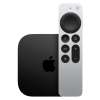 ТВ-приставка Apple TV 4K 2022 Wi-Fi + Ethernet 128GB (MN893)
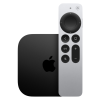 ТВ-приставка Apple TV 4K 2022 Wi-Fi 64GB (MN873)