


Apple Intelligence (Епл Інтелідженс) — це вбудована система ШІ від Apple, яка живе прямо в твоїх щоденних застосунках: Messages (Повідомлення), Mail (Пошта), Notes (Нотатки), Photos (Фото), Siri (Сірі), Shortcuts (Швидкі команди). Вона не просто генерує текст, а допомагає робити рутину швидше: перекладати, переписувати, узагальнювати, чистити фото, шукати по опису й навіть розуміти, що в тебе на екрані.
Важливий момент: українська мова наразі не підтримується Apple Intelligence, тому майже всюди ти будеш бачити англійські назви функцій та меню
Як налаштувати Apple Intelligence і що треба для роботи
Для того, щоб увімкнути Apple Intelligence (Епл Інтелідженс) потрібен простий набір умов: сумісний пристрій + потрібна версія системи + правильна мова Siri (Сірі).
1) Як увімкнути Apple Intelligence
Онови пристрій до найновішої версії iOS (айос) / iPadOS (айпадос) / macOS (макос)
Відкрий Settings (Налаштування) → Apple Intelligence & Siri (Епл Інтелідженс і Сірі) → увімкни Apple Intelligence (Епл Інтелідженс).
Після цього локальні моделі почнуть завантажуватися на пристрій. Це може тривати деякий час, тому для найшвидшого завантаження залишай iPhone на Wi-Fi (вайфай) і зарядці.
⚠️ Якщо вимкнеш Apple Intelligence — локальні моделі видаляться з пристрою.
Сумісність: чи підтримує твій пристрій Apple Intelligence
Вимоги до пристроїв
iPhone 15 Pro або iPhone 16 і новіші
iPad mini (A17 Pro) та iPad з M1 і новіше
Mac з M1 і новіше
Apple Vision Pro (Епл Віжн Про)
Apple Watch (Епл Вотч)
На сумісному Apple Watch (Епл Вотч) частина функцій Apple Intelligence працює через iPhone, тобто годинник має бути сполучений з iPhone, де Apple Intelligence увімкнено. Підтримуються: Apple Watch Series 6 і новіші, Apple Watch Ultra (усі моделі), Apple Watch SE 2 і новіші.
Системні вимоги і важливі нюанси
iOS 18.1+ / iPadOS 18.1+ / macOS Sequoia 15.1+ / visionOS 2.4+ / watchOS 11+
≈ 7 ГБ вільного місця на пристрої (для Apple Watch не потрібно)
Мова пристрою та мова Siri (Сірі) мають бути однаковими і з переліку підтримуваних.
Якщо змінити мову Siri (Сірі), Apple Intelligence може тимчасово стати недоступною, поки нова мова не завантажиться і не буде відповідати мові пристрою.
Мови та регіони: де і якою мовою працює Apple Intelligence
Починаючи з iOS 26.1 / iPadOS 26.1 / macOS 26.1 функції Apple Intelligence доступні в більшості регіонів світу такими мовами:
English (англійська), Danish (данська), Dutch (нідерландська), French (французька), German (німецька), Italian (італійська), Norwegian (норвезька), Portuguese (португальська), Spanish (іспанська), Swedish (шведська), Turkish (турецька), Chinese Simplified (китайська спрощена), Chinese Traditional (китайська традиційна), Japanese (японська), Korean (корейська), Vietnamese (в’єтнамська).
Основні фішки Apple Intelligence і як ними користуватися
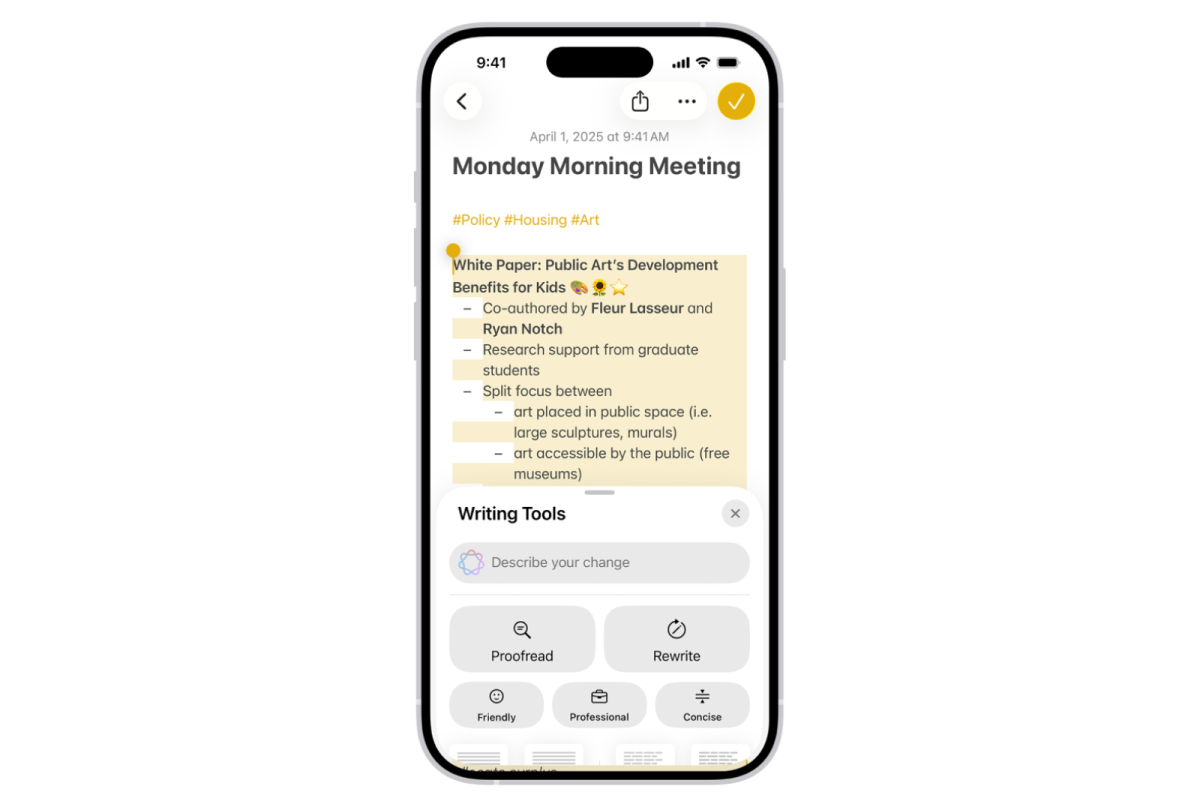
Writing Tools (Засоби письма):
переписати, перевірити, змінити тон, зробити коротко
Це одна з найбільш “щоденних” функцій. Writing Tools (Засоби письма) з’являються майже всюди, де ти вводиш текст: у Mail (Пошта), Notes (Нотатки), Messages (Повідомлення) і навіть у частині сторонніх застосунків.
Що вміють Writing Tools (Засоби письма):
Proofread (Перевірка) — підчистити помилки
Rewrite (Переписати) — перефразувати текст
Change Tone (Змінити тон) — зробити текст більш дружнім/офіційним
Summarize (Узагальнити) — зробити коротку версію
Як користуватися Writing Tools (Засоби письма):
Виділи фрагмент тексту, який хочеш покращити.
Відкрий Writing Tools (Засоби письма):
або натисни Writing Tools (Засоби письма) в меню над виділеним текстом
або натисни кнопку Open Writing Tools (Відкрити Засоби письма) у правому верхньому куті клавіатури (якщо є)
Обери, що треба зробити:
Proofread (Перевірити) — знайде орфографію/граматику і підкреслить зміни
Rewrite (Переписати) — перефразує текст
стилі: Friendly (Дружньо) / Professional (Професійно) / Concise (Лаконічно)
або Describe your change (Опишіть свою зміну) — напиши, як саме переробити
Summarize (Підсумувати) — зробить коротко
варіанти: Key Points (Ключові моменти) / List (Список) / Table (Таблиця)
Переглянь результат і виріши:
Replace (Замінити) — підставити замість оригіналу (якщо текст редагується)
Copy (Скопіювати) — скопіювати результат
Original (Оригінал) — подивитись стару версію
Undo (Відмінити) / Revert (Скасувати зміни) — відкотити назад
Натисни Done (Готово) або Accept All (Прийняти всі зміни) (для перевірки).
Live Translation (Живий переклад):
Messages (Повідомлення), FaceTime (Фейстайм), Phone (Телефон)
Live Translation (Живий переклад) — штука, яку реально починаєш цінувати, коли є хоч трохи англомовного спілкування: робота, подорожі, іноземні чати.
Де працює Live Translation (Живий переклад):
Messages (Повідомлення) — автоматичний переклад текстів
FaceTime (Фейстайм) — перекладені subtitles (субтитри)
Phone (Телефон) — spoken translation (озвучений переклад) під час дзвінків
1) Messages (Повідомлення): переклад у чаті
Відкрий Messages (Повідомлення) → зайди в потрібний чат
Натисни ім’я контакту зверху → прокрути вниз
Увімкни Live Translation (Переклад наживо) / Automatic Translation (Автоматичний переклад)
Вибери мови:
Translate From (Перекладати з)
Translate To (Перекладати на)
Повернись у чат і просто пиши — переклад піде автоматично
Зупинити: натисни Translate from [language] (Переклад із [мова]) внизу чату → Stop Translation (Припинити переклад)
2) Phone (Телефон): переклад під час звичайного дзвінка
Зателефонуй через Phone (Телефон)
Під час дзвінка натисни More (Більше) … (Меню)
Обери Live Translation (Переклад наживо)
Вибери мови:
From (З)
To (На)
Натисни Start Translation (Почати переклад)
Зупинити: Translate from [language] (Переклад із [мова]) → Stop Translation (Припинити переклад)
3) FaceTime (Фейстайм): переклад під час відеодзвінка
Запусти виклик у FaceTime (Фейстайм)
Під час дзвінка натисни More (Більше) … (Меню)
Обери Live Translation (Переклад наживо)
Вибери From (З) та To (На)
Натисни Start Translation (Почати переклад)
Зупинити: Stop (Припинити) (зазвичай у верхній частині виклику) або через … (Меню)
Smart summaries (Розумні підсумки):
Mail (Пошта), Notes (Нотатки), голосові
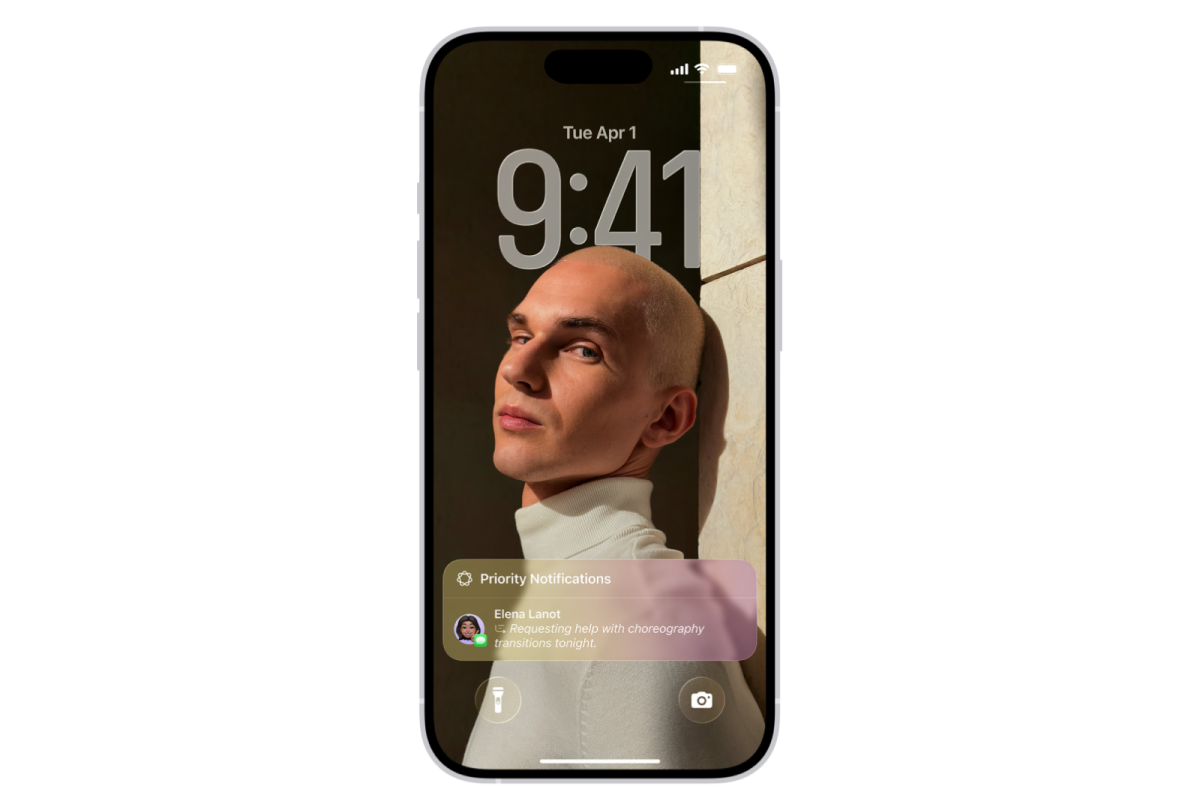
Apple Intelligence (Епл Інтелідженс) на iPhone (айфоні) — це не лише “штучний інтелект для текстів”, а й дуже практична штука для щоденного спокою. Вона вміє коротко стискати сповіщення до суті, щоб ти з першого погляду розумів, що реально важливо — навіть коли груповий чат розриває на 200 повідомлень. Плюс iPhone може сам підсвічувати пріоритетні сповіщення, щоб важливе не загубилося серед дрібниць. А ще є Reduce Interruptions Focus (Фокус “Зменшення переривань”) — режим, який пропускає тільки те, що може вимагати негайної уваги, і приглушує весь інший шум.
Як увімкнути узагальнення з Apple Intelligence (Епл Інтелідженс)
1) Summarize Notifications (Узагальнювати сповіщення)
Settings (Налаштування) → Notifications (Сповіщення)
Summarize Notifications (Узагальнювати сповіщення) → On (Увімкнути)
Choose Notifications to Summarize (Вибрати сповіщення для узагальнення)
Вибери потрібні застосунки → Summarize Selected Notifications (Узагальнити вибрані)
2) Prioritize Notifications (Пріоритизувати сповіщення)
Settings (Налаштування) → Notifications (Сповіщення)
Prioritize Notifications (Пріоритизувати сповіщення) → On (Увімкнути)
Налаштуй перемикачами, для яких застосунків давати пріоритет
Швидко вимкнути з Lock Screen (Екран блокування): свайп по сповіщенню вліво → Options (Параметри) →
Turn Off Prioritization (Вимкнути пріоритизацію) або
Turn Off All [app] Notifications (Вимкнути всі сповіщення [застосунку])
3) Reduce Interruptions Focus (Фокус “Зменшення переривань”)
Settings (Налаштування) → Focus (Фокус)
Add (Додати) → Reduce Interruptions (Зменшення переривань)
Customize Focus (Налаштувати фокус) → вибери:
People (Люди) — хто може турбувати
Apps (Застосунки) — які застосунки можуть турбувати
Smart Reply (Розумна відповідь): відповіді в Mail (Пошта)
Smart Reply (Розумна відповідь) підтягує контекст листа й пропонує швидкі варіанти відповіді. Це не відповісти двома словами, а скоріше вписати нормальну відповідь і не забути важливі деталі.
Фішки AI для фото і творчості
Clean Up (Очищення) у Photos (Фото): прибрати зайве з кадру
Clean Up (Очищення) дозволяє видалити випадкові об’єкти з фону в кілька дотиків.
Як користуватися Clean Up (Очищення):
Photos (Фото) → відкрий фото → Edit (Редагувати) → Clean Up (Очищення) → торкнись/виділи зайве → готово.
Smart Search (Розумний пошук) у Photos (Фото): шукай по опису
Тепер пошук у Photos (Фото) — не тільки дата/альбом, а ще більше.
Як шукати:
Photos (Фото) → Search (Пошук) → вводиш опис типу “sunset on the sea (захід сонця на морі)” або “documents screenshot (скріншот документів)” — і система підтягує відповідні фото/відео.
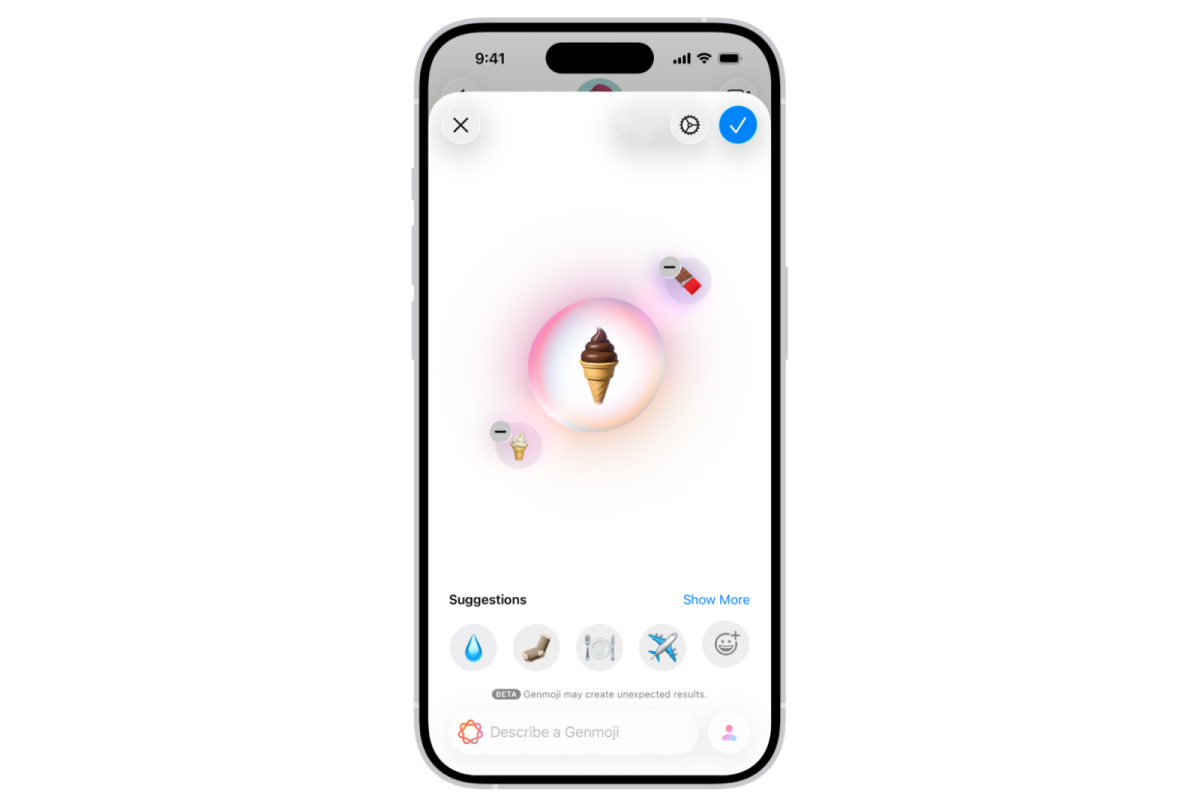
Genmoji (Дженмоджі): emoji під твій опис
Genmoji (Дженмоджі) — це кастомні емодзі, які ти створюєш з опису або комбінації emoji.
Як зробити Genmoji (Дженмоджі):
Відкрий будь-який чат і натисни в текстове поле → Emoji keyboard (клавіатура емодзі) → Genmoji (Дженмоджі) → опис → обрати варіант.
Image Playground (Імідж Плейґраунд) + Image Wand (Імідж Вонд)
Image Playground (Імідж Плейґраунд) — створення картинок у стилях animation (анімація), illustration (ілюстрація), sketch (ескіз).
Image Wand (Імідж Вонд) у Notes (Нотатки) — перетворює ескіз у пов’язане зображення.
Visual Intelligence (Візуальний інтелект)
Visual Intelligence (Візуальний інтелект) — це коли iPhone “розуміє” те, що бачить: або через камеру, або прямо з екрана.
Як увімкнути та запустити Visual Intelligence (Візуальний інтелект)
1) Через Camera Control (Контролер камери) — якщо він є на твоєму iPhone
Натисни й утримуй Camera Control (Контролер камери)
Наведи камеру на об’єкт/текст/заклад
Натисни ще раз — і побачиш підказки дій
2) Якщо в тебе iPhone 16e / iPhone 15 Pro / iPhone 15 Pro Max (без “контролера”)
Можеш запускати через:
Action Button (Кнопка дії) → Settings (Налаштування) → Action Button (Кнопка дії) → Visual Intelligence (Візуальний інтелект)
Lock Screen (Екран блокування) → додай кнопку Visual Intelligence (Візуальний інтелект)
Control Center (Центр керування) → додай іконку Visual Intelligence (Візуальний інтелект)
Як користуватись Visual Intelligence (Візуальний інтелект) з камерою
Дізнатися про заклад поруч (ресторан/магазин)
Запусти Visual Intelligence (Візуальний інтелект)
Наведи камеру на заклад
Натисни на назву → далі обирай дію:
Schedule/Hours (Розклад/Години)
Menu (Меню)
Order (Замовити)
Reserve/Book (Забронювати)
More (Ще) — сайт/дзвінок тощо
Розпізнати рослину або тварину
Запусти Visual Intelligence (Візуальний інтелект)
Наведи камеру на рослину/тварину
Натисни на результат угорі → отримай інформацію
Працювати з текстом у реальному світі (табличка/лист/інструкція)
Запусти Visual Intelligence (Візуальний інтелект)
Наведи на текст
Натисни коло/кнопку аналізу → далі обирай:
Summarize (Підсумувати)
Translate (Перекласти)
Read Aloud (Читати вголос)
або натисни на phone/email/date/website (телефон/пошта/дата/сайт), якщо він їх розпізнав
Як користуватись Visual Intelligence (Візуальний інтелект) на екрані iPhone
Відкрий будь-який контент на екрані (постер, сторінка, текст)
Натисни комбінацію Screenshot (Знімок екрана): Side button (Бічна кнопка) + Volume Up (Гучність +)
Внизу з’являться інструменти — обирай що треба:
Search (Пошук) — знайти схожі зображення
Select (Виділити) — обвести пальцем потрібний елемент і шукати саме його
Ask (Питати) — запитати ChatGPT (ЧатДжіПіТі) про те, що на екрані
Add to Calendar (Додати до календаря) — зробити подію з постера
Summarize (Підсумувати) — коротко стиснути текст
Read Aloud (Читати вголос) — озвучити текст
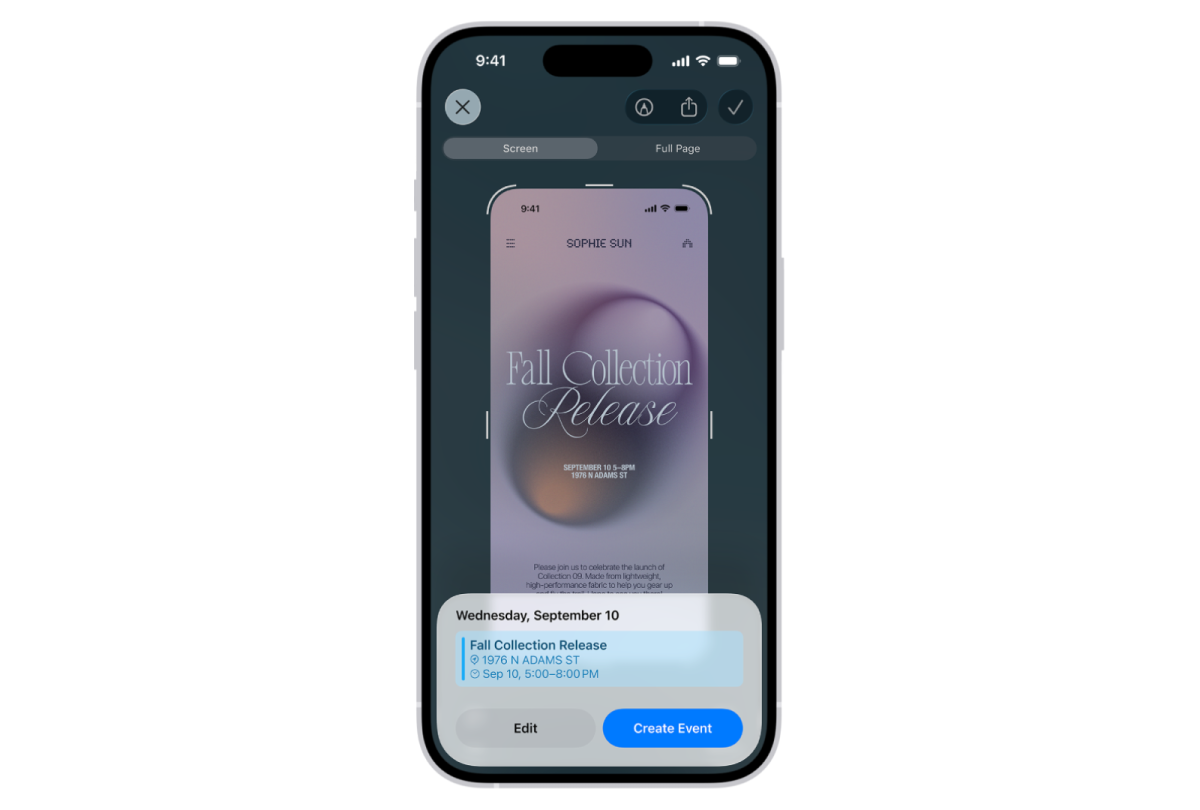
Як створити подію в Calendar (Календар) з постера
Запусти Visual Intelligence (Візуальний інтелект) → наведи на постер
Натисни Add to Calendar (Додати до календаря)
Натисни Create Event (Створити подію)
Якщо треба — Edit (Змінити) → Done (Готово)
Apple Intelligence у Shortcuts (Швидкі команди): як користуватись
1) Де знайти готові команди Apple Intelligence
Відкрий Shortcuts (Швидкі команди)
Перейди в Gallery (Галерея)
Знайди категорію Apple Intelligence (Епл Інтелідженс)
Натисни Add / Create Shortcut (Додати / Створити швидку команду) на потрібній — і вона буде в твоїй колекції
2) Як зробити свою команду з дією “Use Model (Використати модель)”
Відкрий Shortcuts (Швидкі команди) → натисни New Shortcut (Створити швидку команду)
Додай будь-яку дію, яка дає дані (наприклад Get Current Weather (Отримати погоду зараз) або Get Text (Отримати текст))
Далі знайди й додай дію Use Model (Використати модель)
Обери, яку модель використовувати:
On-Device (На пристрої) — працює без інтернету, для простих задач
Private Cloud Compute (Приватні хмарні обчислення) — для складніших запитів із приватністю
ChatGPT (ЧатДжіПіТі) — якщо хочеш саме відповіді через ChatGPT
У полі запиту напиши, що треба (можна підставляти дані з попередніх дій). Приклад:
“Write a short funny weather summary with emojis” (Напиши короткий дотепний підсумок погоди з емодзі)
Якщо хочеш мати “діалог” і уточнювати — відкрий налаштування блоку Use Model (Використати модель) і ввімкни Follow Up (З відстеженням)
Додай дію для показу результату: Show Result (Показати результат) або Show Content (Показати вміст)
Натисни Play (Відтворити) — протестуй. Команда збережеться автоматично.
Підсумок
Apple Intelligence (Епл Інтелідженс) — це «розумний помічник» у твоєму айфоні, який реально економить час, а не просто робить вигляд
Фішка в тому, що це не вимагає від тебе бути айтішником: хочеш — узагальнюй листи й сповіщення, хочеш — переписуй тексти через Writing Tools (Інструменти письма), хочеш — роби Genmoji (Дженмоджі) чи прибирай зайве з фото через Clean Up (Очищення). А Live Translation (Живий переклад) взагалі може стати твоїм секретним козирем у подорожах.
Єдине “але”: української мови поки нема, тому англійські назви пунктів меню — це норм і навіть корисно, щоб ти точно не загубився в Settings (Налаштуваннях).
Коротше: якщо в тебе сумісний пристрій — увімкни Apple Intelligence, пограйся 10 хвилин, і є шанс, що ти потім будеш дивитись на старі ручні сценарії з легкою усмішкою
Ви повинні заповнити "Ім'я"
Ви повинні заповнити "Коментар"